QUE ES RESTAURAR UN SISTEMA
INTRODUCCIÓN
Se les hablara de como restaurar un sistema ya que podrán ver que es una herramienta muy practica y útil también verán como se hace un punto de restauración
OBJETIVO
Llevarlas acabo en cada opinión ya que se pueden utilizar y llevarlo ala practica en cada equipo de computo y darle un buen uso al punto de restablecimiento.
QUE ES RESTAURAR UN SISTEMA
Es una herramienta de microsoft windows diseñada para proteger y reparar el software del equipo restaurar sistema instantánea de algunos archivos de sistema y el registro de windows y los guarda como puntos de restauración.
PARA QUE SIRVE RESTAURAR EL SISTEMA
Es una herramienta implementada en windows que permite devolver al ordenador a un estado anterior recopila los archivos y el estado que estaba el sistema y luego se ve un cargador que va devolviendo al equipo su estado anterior luego reinicia al sistema.
COMO RESTAURO EL SISTEMA
Cerrar todos los programas la restauración reiniciara el sistema si la primera ves que ejecutas restaurar sistema pulsa siguiente selecciona el ultimo punto de restauración o puedes elegir el que quieras haciendo clip sobre ellas.
Con el punto de restauración seleccionado haz clip en el botón siguiente luego verifica que es el punto que quieres restaurar el sistema y pulsa finalizar.
No apagues tu pc ni interrumpas el proceso hasta que se reinicie por completo y te salga un mensaje que dice que todo a ido bien.
QUE ARCHIVOS SON LOS QUE SE MODIFICAN DURANTE LA RESTAURACIÓN
Le permite configurar archivos del sistema tal como estaban en un momento en particular de sus archivos personales, tales como correo electrónico, documentos o imágenes.
COMO SE CREA UN PUNTO DE RESTAURACIÓN
1- Se hace clip en inicio y luego en equipo.
2- En propiedades
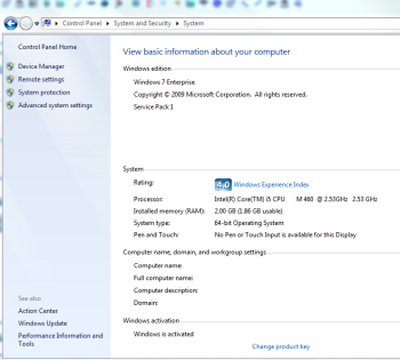
3- Protección del sistema

4- Pide una contraseña de administración o de confirmación
5- Se crea el punto de restauración

6- Se le pone el nombre o la fecha en el día que fue creado

7-Luego se a se clip en crear
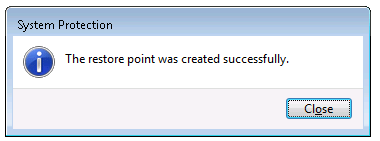
8-Al finalizar se habré una ventana que indique que el punto de restauración se creo correctamente
RESTAURA EL EQUIPO AL PUNTO DE RESTAURACIÓN CREADO ANTERIORMENTE
1- Seleccione al menú inicio y escribe panel de control
2-Dentro del panel de control, accede a recuperación
3-Ahora has clip sobre abrir restaurar sistema y luego en siguiente
4-Elige el punto de restauración que prefieras y has clip en finalizar.
SE PUEDE DESHACER UN PUNTO DE RESTAURACIÓN
si se puede eliminar o deshacer el punto de restauración
QUE ES RESTABLECER EL EQUIPO DE COMPUTO Y PARA QUE SIRVE ESTA TAREA
Para reinstalar windows pero eliminando los archivos, la configuración y las aplicaciones, excepto las aplicaciones que vienen incluidas en el equipo.
Y establecer algo o devolverle la condición que tenia antes
SE PUEDE DESHACER EL PROCESO DE RESTABLECIMIENTO EN UN EQUIPO UNA VEZ INICIADO EL PROCESO
Si se puede deshacer o eliminar un restablecimiento
CONCLUSIÓN
Es llevarlo mas ala practica ya que también se puede deshacer y volverlo a reinstalar y nos puede ser muy útil en lo podemos utilizar con mayor cuidado
OPINIÓN
Mi opinión seria que nos sirve para acomodar y establecer una computadora y de restaurarla ya que sea para darle un buen uso a la computadora.
Y restaurar un sistema en el equipo de computo
INVESTIGAR COMO RESTABLECER EL ESTADO DE FABRICA
En primer lugar, dirígete al menú de ‘Configuración’ de tu ordenador de sobremesa o portátil. Para hacerlo, haz clic en el logo de Windows que encontrarás en la esquina inferior izquierda de tu pantalla y selecciona ‘Configuración’ de la lista de programas.
En ‘Configuración de Windows’, localiza el icono de ‘Actualización y seguridad’ y haz clic sobre él.
En el menú a mano izquierda, clics sobre ‘Recuperación’, seguido del botón gris ‘Comenzar’ que verás debajo de la sección ‘Restablecer este PC’.
Te aparecerá automáticamente otra ventana en la que deberás elegir una opción: o bien restablecer tu PC manteniendo los archivos o restaurarlo sin conservar ningún fichero ni configuración.
Al hacer clic en ‘Quitar todo’, seguido de ‘Siguiente’ y ‘Restablecer’, empezará a restablecerse tu PC, lo que en inglés se conoce como hard reset o factory reset. Tu ordenador se reiniciará de manera automática cuando haya terminado el restablecimiento.
Comentarios
Publicar un comentario